در این آموزش، تنظیم شبکه و ساخت ترانک PJSIP برای یک خط مخابرات را بررسی میکنیم. تنظیمات مربوط به نمونهٔ ارائهشده است؛ IPها، پورت و مشخصات خط را با اطلاعات دریافتی از مخابرات جایگزین کنید.
دریافت اطلاعات خط
برای راهاندازی، این اطلاعات را از مخابرات بگیرید:
| اطلاعات | کاربرد |
|---|---|
| IP مربوط به PBX و Subnet Mask | تنظیم کارت شبکهٔ متصل به مخابرات |
| IP گیتوی | مسیریابی به شبکهٔ مخابرات |
| IP و پورت SBC | ارسال و دریافت پیامهای SIP |
| SIP Domain | تنظیم دامنهٔ سرویس |
| Username و Password | احراز هویت ترانک |
| شمارهٔ خط و قالب آن | تنظیم From User و Contact User |
| VLAN سرویس | تنظیم سرویس روی مودم فیبر نوری |
اتصال مودم فیبر نوری به مرکز تلفن
روی مودم فیبر نوری، سرویس تلفن با VLAN اعلامشدهٔ مخابرات روی یک پورت LAN بهصورت Bridge تنظیم میشود. همان پورت را با کابل شبکه به کارت شبکهٔ مخصوص مخابرات روی سرور وصل کنید.
در این سناریو، پورت مودم ترافیک را بدون تگ VLAN به سرور تحویل میدهد؛ بنابراین نیازی به ساخت VLAN روی کارت شبکهٔ سرور نیست.
تنظیم IP روی کارت شبکه
نام کارتهای شبکه را با این دستور ببینید:
ifconfig -a
در این مثال، کارت متصل به مودم ens192 است. اگر شبکهٔ سرور با فایل /etc/network/interfaces مدیریت میشود، فایل را باز کنید:
nano /etc/network/interfaces
تنظیم کارت شبکهٔ مربوط به مخابرات را اضافه کنید:
auto ens192
iface ens192 inet static
    address <PBX_IP>/28
بهجای <PBX_IP>، آدرس اختصاصیافته به مرکز تلفن را بنویسید. نام کارت و /28 را هم مطابق اطلاعات خط خودتان تغییر دهید.
برای این کارت گیتوی پیشفرض نگذارید؛ مسیر SBC را جداگانه اضافه میکنیم.
اگر کارت تازه تنظیم شده و هنوز بالا نیست، آن را فعال کنید:
ifup ens192
بعد بررسی کنید IP روی کارت قرار گرفته باشد:
ifconfig
تنظیم مسیر SBC
بعد از تنظیم IP، مسیر SBC را اضافه کنید:
ip route add <SBC_IP> via <GATEWAY_IP> src <PBX_IP> dev ens192
عبارتهای داخل < > را با اطلاعات واقعی جایگزین کنید. ens192 هم باید نام کارت شبکهٔ متصل به مخابرات باشد.
مسیر و ارتباط شبکه را بررسی کنید:
ip route get <SBC_IP> from <PBX_IP>
ping  <GATEWAY_IP>
ping  <SBC_IP>
پینگ موفق، دسترسی IP را تأیید میکند؛ وضعیت رجیستر، تماس و صدای دوطرفه را جداگانه تست میکنیم. ممکن است SBC به پینگ پاسخ ندهد، اما سرویس SIP آن در دسترس باشد.
برای اینکه مسیر بعد از ریبوت باقی بماند، همان دستور Route را در فایل زیر، قبل از exit 0 بگذارید:
nano /etc/rc.local
اگر فایل از قبل وجود دارد، محتوای آن را نگه دارید و فقط دستور را اضافه کنید:
ip route add <SBC_IP> via <GATEWAY_IP> src <PBX_IP> dev ens192
این روش به فعالبودن اجرای rc.local هنگام بوت و آمادهبودن کارت شبکه در زمان اجرای آن وابسته است.
ساخت ترانک در سیموتل
یک ترانک با نوع PJSIP ایجاد کنید و تنظیمات اصلی را به این صورت قرار دهید:
| فیلد | مقدار |
|---|---|
| Trunk Name | نام دلخواه، مانند tci-trunk |
| Username | شماره یا نام کاربری اعلامشده |
| Secret | رمز اعلامشده |
| Authentication | Outbound |
| Registration | Send |
| SIP Server | 172.XXX.XXX.1:5120 |
| Active | Yes |
| Transport | UDP یا Transport اختصاصی خط |
| Outbound Proxy | 172.XXX.XXX.1:5120 |
در نمونهٔ حاضر، نام کاربری بخش Auth شامل شماره بههمراه دامنه است. قالب دقیق را مطابق اطلاعات مخابرات وارد کنید.
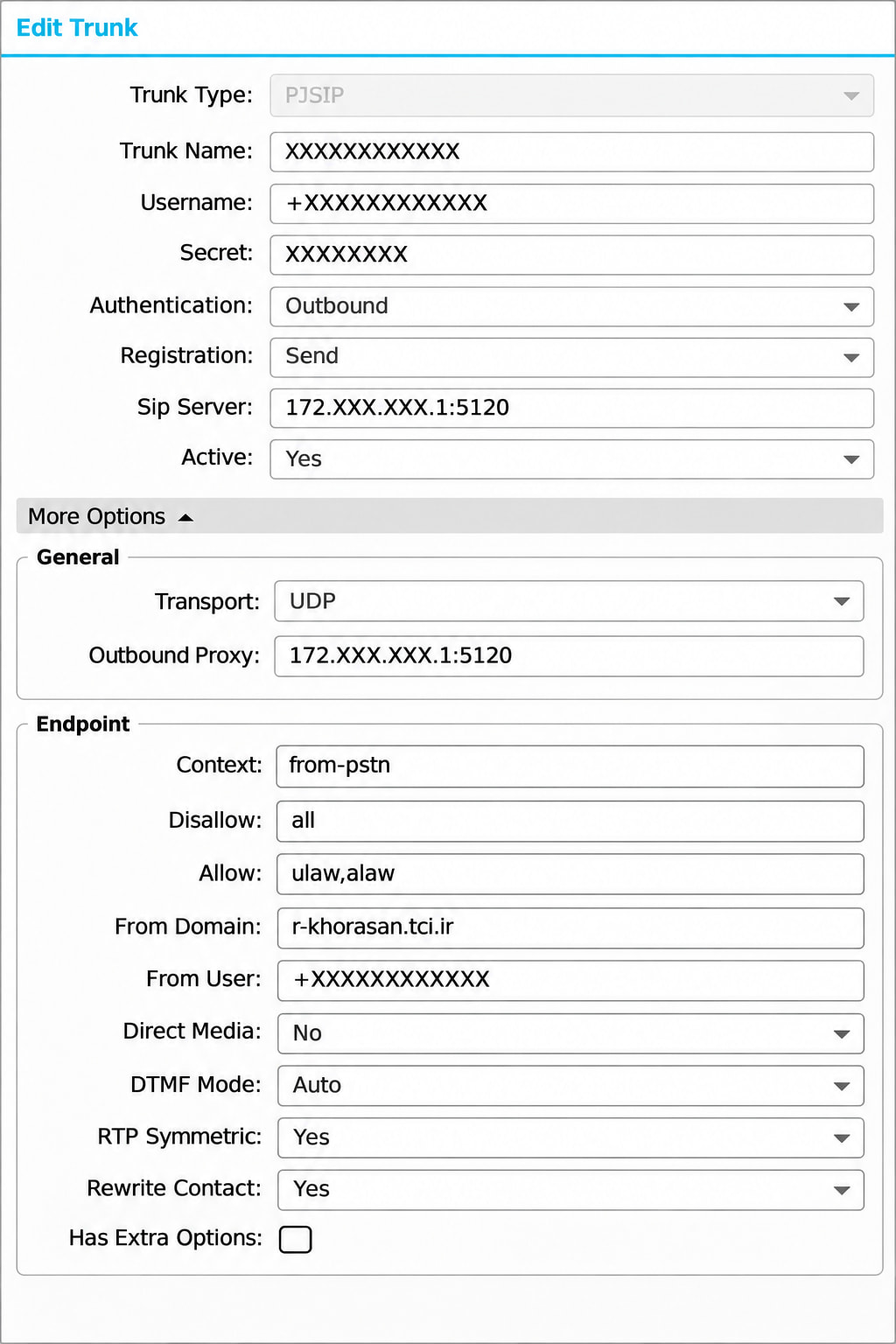
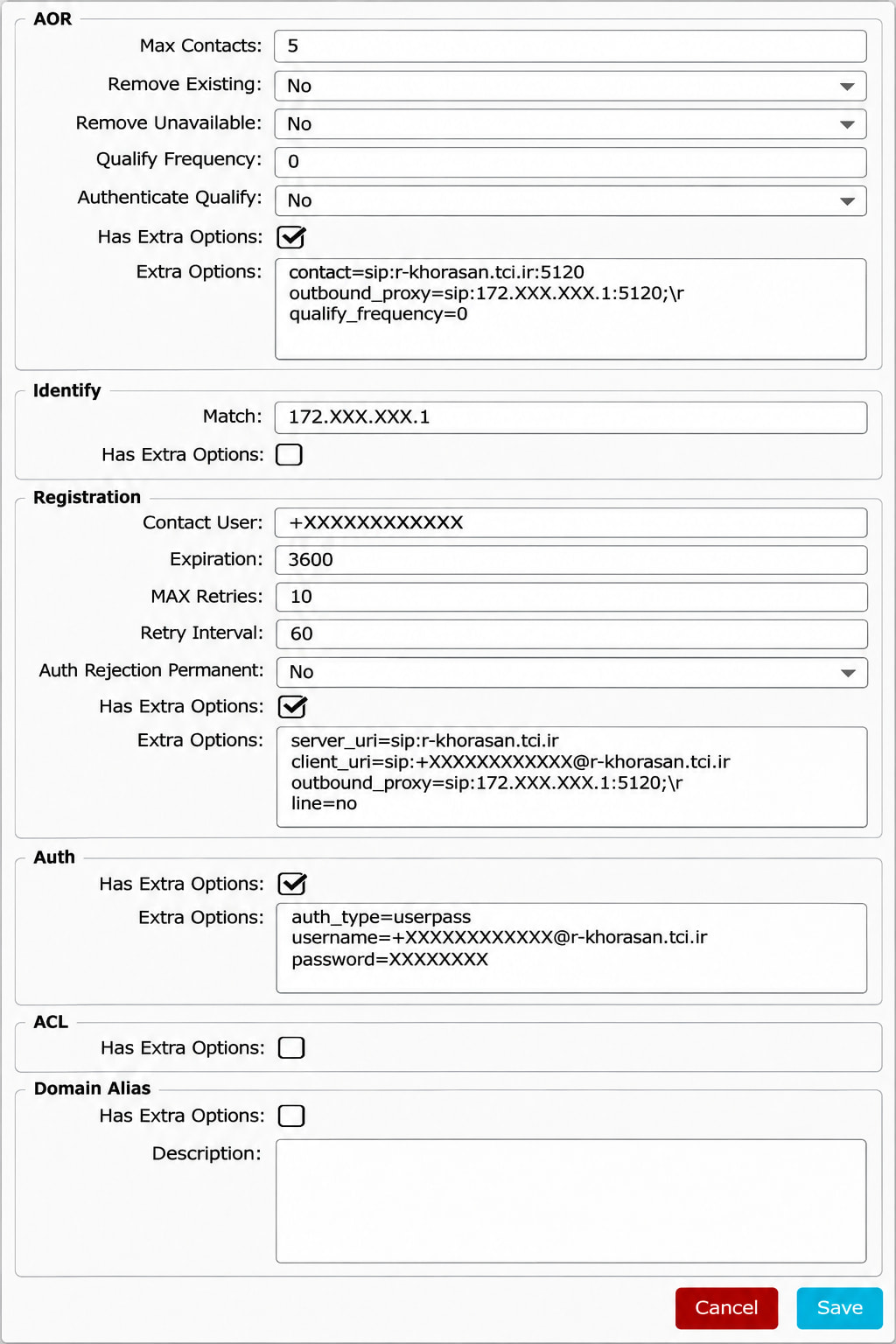
کانفیگ نهایی متناظر با نمونهٔ تستشده:
[tci-trunk]
type=endpoint
context=from-pstn
disallow=all
allow=ulaw,alaw
from_domain=r-khorasan.tci.ir
from_user=+XXXXXXXXXXXX
direct_media=no
dtmf_mode=auto
rtp_symmetric=yes
rewrite_contact=yes
aors=tci-trunk
transport=transport-udp
outbound_auth=tci-trunk
outbound_proxy=sip:172.XXX.XXX.1:5120\;lr
identify_by=ip
force_rport=yes

[tci-trunk]
type=aor
max_contacts=5
remove_existing=no
remove_unavailable=no
qualify_frequency=0
authenticate_qualify=no
contact=sip:r-khorasan.tci.ir:5120

[tci-trunk]
type=auth
auth_type=userpass
password=XXXXXXXX
username=+XXXXXXXXXXXX@r-khorasan.tci.ir

[tci-trunk]
type=registration
endpoint=tci-trunk
outbound_auth=tci-trunk
transport=transport-udp
contact_user=+XXXXXXXXXXXX
expiration=3600
max_retries=10
retry_interval=60
auth_rejection_permanent=no
server_uri=sip:r-khorasan.tci.ir
client_uri=sip:+XXXXXXXXXXXX@r-khorasan.tci.ir
outbound_proxy=sip:172.XXX.XXX.1:5120\;lr
line=yes

[tci-trunk]
type=identify
endpoint=tci-trunk
match=172.XXX.XXX.1
transport-udp باید در سیستم تعریف شده باشد و دامنهٔ سرویس هم از روی سرور قابل Resolve باشد.
نکتهٔ مهم دربارهٔ Qualify Frequency
در این نمونه، مقدار Qualify Frequency در بخش AOR باید صفر باشد:
qualify_frequency=0
این مقدار، بررسی دورهای دسترسی با پیام SIP OPTIONS را غیرفعال میکند. اگر سرویسدهنده به OPTIONS پاسخ ندهد، فعالبودن Qualify میتواند باعث نمایش وضعیت Unavailable شود. این الزام مربوط به خط مورد بررسی است و لزوماً برای تمام خطوط مخابرات یکسان نیست. docs.asterisk.org
در خط مورد بررسی، این وضعیت مانع استفاده از ترانک در سیموتل میشد. بنابراین اگر qualify_frequency را در Extra Options هم وارد کردهاید، مقدار آنجا را هم صفر کنید تا مقدار ۶۰ باقی نماند.
نکتهٔ مهم دربارهٔ Match
در بخش Identify، فیلد Match را با IP مبدأ پیامهای SIP مخابرات پر کنید؛ در این نمونه، همان IP مربوط به SBC است:
match=172.XXX.XXX.1
این تنظیم برای شناسایی درخواستهای ورودی و اتصال آنها به ترانک مربوط استفاده میشود. در روش شناسایی مبتنی بر IP این آموزش، خالیبودن یا اشتباهبودن Match میتواند باعث شناسایینشدن تماس ورودی شود. این فیلد بهخودیخود تعیینکنندهٔ رجیستر یا تماس خروجی نیست. docs.asterisk.org
استفاده از چند خط با اطلاعات متفاوت و Custom Transport
اگر چند اتصال مخابرات یا اپراتورهای مختلف دارید، IP هر اتصال را روی کارت شبکهٔ مربوط به خودش تنظیم کنید و مسیر دسترسی به SBC آن را هم بنویسید.
برای مشخصکردن IP مبدأ SIP هر ترانک، میتوانید Transport اختصاصی بسازید. در سیموتل وارد بخش Maintenance Settings و سپس تنظیمات PJSIP Settings شوید. انتهای صفحه، قسمت Custom Transport، تنظیمی مثل نمونهٔ زیر اضافه کنید:
[transport-tci-1]
type=transport
protocol=udp
bind=<PBX_IP_LINE_1>:5060

[transport-tci-2]
type=transport
protocol=udp
bind=<PBX_IP_LINE_2>:5060
بهجای عبارتهای داخل < >، IP واقعی هر اتصال روی سرور را قرار دهید. نام Transportها دلخواه است؛ مثلاً میتوانید برای اتصال دیگر نام transport-shatel بگذارید. آدرس و پورت هر Transport هم نباید با Transport دیگری تداخل داشته باشد.
بعد وارد Edit Trunk شوید و در بخش General، از فیلد Transport، گزینهٔ مربوط به همان خط را انتخاب کنید؛ مثلاً:
transport=transport-tci-1
در کانفیگ نهایی، Transport بخش Endpoint و Registration همان خط باید مطابق انتخاب شما باشد.
Custom Transport، IP مبدأ پیامهای SIP را مشخص میکند و جای Route را نمیگیرد. اگر چند اتصال برای رسیدن به یک SBC مشترک به گیتویهای متفاوت نیاز داشته باشند، باید مسیریابی بر اساس IP مبدأ هم تنظیم شود. docs.asterisk.org
برای اعمال Transport جدید معمولاً ریاستارت کامل Asterisk لازم است؛ آن را زمانی انجام دهید که تماس فعالی ندارید. docs.asterisk.org
بررسی نهایی
بعد از ذخیره و اعمال تنظیمات، وضعیت را بررسی کنید:
asterisk -rx "pjsip show registrations"
asterisk -rx "pjsip show endpoint tci-trunk"
asterisk -rx "pjsip show aor tci-trunk"
asterisk -rx "pjsip show identifies"
asterisk -rx "pjsip show transports"
برای این نمونه که Registration فعال است، وضعیت رجیستر باید Registered باشد. سپس مسیر ورودی و خروجی را در سیموتل تعریف کنید و یک تماس در هر جهت بگیرید؛ صدای دوطرفه و عملکرد کلیدهای IVR را هم بررسی کنید.
در تصاویر آموزشی نیز مقدار Qualify Frequency باید صفر باشد و برای هماهنگی با کانفیگ نهایی این نمونه، مقدار line=yes در نظر گرفته شود.